Meetingräume · NearHub Zoho Edition
Der Meetingraum, der schon eingerichtet ist.
Die NearHub Zoho Edition kommt mit vorinstallierten Zoho-Anwendungen: Meeting, Calendar, Cliq, WorkDrive, Projects und Vani sind mit Ihrem Unternehmenskonto verbunden. Board einschalten, Termin antippen, arbeiten.
Vorinstalliert
Diese Zoho-Apps sind ab Werk startklar
Keine Installation, keine Anmeldung am Board, keine Suche nach dem richtigen Programm – die Anwendungen liegen als Kacheln auf dem Startbildschirm.
Zoho Meeting
Videokonferenzen direkt am Board starten oder beitreten.
Termin aus dem Raumkalender antippen – das Meeting läuft, ohne Notebook.
Zoho Calendar
Raum- und Ressourcenkalender auf dem Startbildschirm.
Jeder sieht am Board, ob der Raum frei ist, und bucht ihn direkt vor Ort.
Zoho Cliq
Teamchat und Kanäle mit Ad-hoc-Anrufen.
Fehlende Kollegen werden mitten im Meeting in Sekunden dazugeholt.
Zoho WorkDrive
Zentrale Dateiablage mit Team-Ordnern und Rechten.
Präsentationen und Whiteboards liegen sofort im richtigen Team-Ordner.
Zoho Writer, Sheet und Show
Dokumente, Tabellen und Präsentationen im Browser des Boards.
Änderungen werden live am Display gemacht, nicht später nachgepflegt.
Zoho Projects
Aufgaben, Meilensteine und Zuständigkeiten.
Beschlüsse werden am Board zur Aufgabe mit Termin und Verantwortlichem.
Zoho Vani
Visuelle Zusammenarbeit auf einer unbegrenzten Fläche.
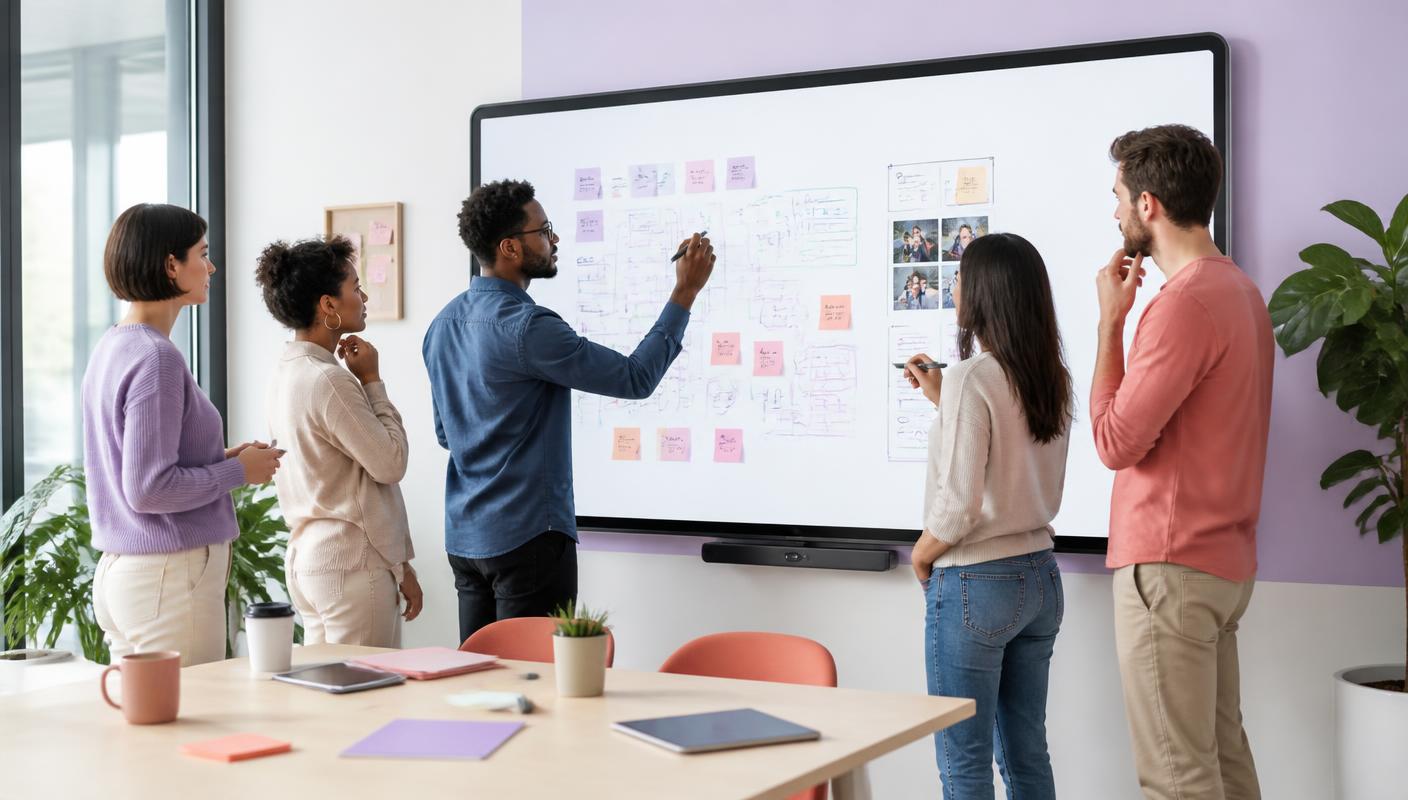
Workshop-Ergebnisse bleiben als lebendiges Board erhalten statt als Foto.
Zoho Connect
Internes Intranet und Ankündigungen.
Das Board zeigt außerhalb von Meetings Neuigkeiten für das Team.
Anwendungsszenarien
So arbeitet der Raum im Alltag
Sechs typische Termine – jeweils mit den Anwendungen, die dabei zusammenspielen.
Wochenstart im Team
Zoho Calendar · Projects · Cliq
Heute: Jeder liest seinen Status aus einer eigenen Liste vor, Aufgaben landen in Notizen.
Mit NURRO: Der Projektplan liegt am Board, offene Aufgaben werden direkt neu zugewiesen und alle Beteiligten sehen sie sofort in Cliq.
Hybrides Kundengespräch
Zoho Meeting · Show · WorkDrive
Heute: Adapter suchen, Präsentation per Mail schicken, Remote-Teilnehmer hören schlecht.
Mit NURRO: Meeting per Kalendereintrag gestartet, Präsentation aus WorkDrive geöffnet, Kamera und Mikrofone des Boards übernehmen den Raum.
Workshop und Ideensammlung
Zoho Vani · WorkDrive
Heute: Flipcharts werden abfotografiert und danach von niemandem mehr geöffnet.
Mit NURRO: Am Board entsteht ein digitales Board, das nach dem Workshop als Datei im Team-Ordner weiterlebt.
Angebots- und Vertragsrunde
Zoho Writer · Sign · WorkDrive
Heute: Änderungen werden notiert und Tage später eingearbeitet, Freigaben verzögern sich.
Mit NURRO: Das Dokument wird gemeinsam am Board angepasst und direkt zur Unterschrift verschickt.
Schulung und Einarbeitung
Zoho Meeting · Learn · WorkDrive
Heute: Unterlagen liegen verteilt, neue Mitarbeitende fragen mehrfach nach.
Mit NURRO: Schulungsinhalte werden am Board gezeigt, aufgezeichnet und stehen danach allen an einer Stelle bereit.
Kennzahlen-Review
Zoho Analytics · Sheet
Heute: Zahlen werden aus mehreren Tabellen zusammenkopiert und sind beim Termin veraltet.
Mit NURRO: Das Dashboard läuft live am Board, Fragen lassen sich direkt im Termin filtern und beantworten.
Lieferumfang
Was in der Zoho Edition enthalten ist
- NearHub-Smartboard in der passenden Größe für Ihren Raum
- Zoho-Apps vorinstalliert und mit Ihrem Unternehmenskonto verbunden
- Raumkonto, Raumkalender und Rechte sauber eingerichtet
- Startbildschirm mit Kalender, Meeting und Whiteboard als Kacheln
- Einweisung des Teams vor Ort oder online
- Optional laufende Betreuung, Updates und Geräteverwaltung durch NURRO
Einführung
So läuft die Einrichtung
- Raum und Nutzung besprechen, Größe und Montage festlegen
- Zoho-Umgebung prüfen oder gemeinsam neu aufsetzen
- Board liefern, montieren und mit dem Netzwerk verbinden
- Apps, Raumkonto und Kalender vorkonfigurieren
- Einweisung im echten Meeting – nicht als Theorie
Weiterlesen
Passende Themen
Technik, Raumgröße und Planung im Detail.
Fragen und Antworten
Häufige Fragen zur Zoho Edition
Kurz beantwortet – alles Weitere klären wir in einem gemeinsamen Gespräch.
Was unterscheidet die NearHub Zoho Edition vom Standard-Board?
Die Zoho Edition ist beim ersten Start bereits mit Ihrem Zoho-Konto verbunden. Zoho Meeting, Calendar, Cliq, WorkDrive, Projects, Vani und weitere Anwendungen liegen als Kacheln auf dem Startbildschirm – einsatzbereit, ohne dass jemand im Team einzelne Apps installiert.
Welche Zoho-Apps sind tatsächlich vorinstalliert?
Auf dem Startbildschirm finden Sie unter anderem Zoho Meeting, Calendar, Cliq, WorkDrive, Writer, Sheet, Show, Projects, Vani und Connect. Je nach Arbeitsweise können wir weitere Anwendungen ergänzen, beispielsweise Learn für Schulungen oder Analytics für Kennzahl-Reviews.
Müssen wir die Apps selbst installieren oder konfigurieren?
Nein. NURRO konfiguriert das Board, verbindet es mit Ihrem Unternehmenskonto und richtet Raumkalender sowie Rechte ein. Ihr Team kann das Board nach der Einweisung sofort nutzen.
Funktioniert das Board auch ohne bestehendes Zoho-Konto?
Für die volle Zoho Edition benötigen Sie eine Zoho-Umgebung. Falls Sie noch keine haben, setzen wir diese gemeinsam mit Ihnen auf und passen sie an Ihre Prozesse an.
Wie lange dauert die Einrichtung vor Ort?
Nach der Bedarfsaufnahme liefern und montieren wir das Board, verbinden es mit dem Netzwerk und konfigurieren die Apps. Die technische Einrichtung vor Ort dauert in der Regel wenige Stunden; die Einweisung des Teams folgt in einem gemeinsamen Termin.
Können wir später weitere Apps oder ein weiteres Board hinzufügen?
Ja. Die Zoho Edition skaliert mit Ihrem Unternehmen. Weitere Boards werden mit derselben Konfiguration ausgerollt, zusätzliche Apps integrieren wir nachträglich.
Wie melden sich Mitarbeitende am Board an?
Das Board nutzt die Zoho-Authentifizierung Ihres Unternehmens. Mitarbeitende können sich mit ihrem bestehenden Zoho-Login anmelden, um persönliche Kalender, Dateien und Projektinhalte zu sehen. Gäste nehmen einfach per Zoho Meeting teil, ohne sich am Board anmelden zu müssen.
Wer kümmert sich um Updates, Wartung und Support?
Sie können das Board selbst verwalten oder den laufenden Betrieb an NURRO übergeben. Im Managed-Service-Modus kümmern wir uns um Updates, Nutzerverwaltung und technischen Support, damit der Raum jederzeit funktioniert.
Welche Arbeitsumgebung passt zu Ihrem Unternehmen?
In einer kostenlosen Erstberatung analysieren wir Ihre Anforderungen und zeigen Ihnen eine passende NURRO-Lösung.